就労支援事業所かんたんパックとは
就労継続支援事業所向けかんたんパックは、利用者一人ひとりの基本情報・生活状況・就労課題をアセスメントシートで把握し、個人記録や個別支援計画と連携しながら、支援の流れを kintone(キントーン)で一元管理できるテンプレートです。工賃・労働時間の入力や業務マスタの管理など、就労継続支援事業所ならではの業務にも対応しており、日々の運用を効率化できます。また、職員マスタ・相談支援員マスタによって関係者情報も整理でき、研修管理や日報も含めてまとめて運用可能です。
※ ご利用には kintone の環境が必要です。
※ 各アプリは スペーステンプレート形式で提供します。ご利用には システム管理者の権限が必要です。
※ スマートフォンでは管理者画面を開けません。PCから操作してください。
※ 就労継続支援事業所は、チーム応援ライセンスの対象となる可能性があります。必要書類を添えてお申し込みください。なお、いずれも30日間の試用期間がございます。
目次
当てはまる項目をクリックしてください。
就労支援事業所かんたんパックのkintone導入方法
1. kintone をまだ利用していない場合は無料お試しを開始する
30日間無料のお試し環境を用意します。ガイドに沿ってお手続きください。
▶︎ ヘルプ:お試し方法の手引き
▶︎ ヘルプ:無料お試しを申し込み後にログインする
2. かんたんパックを申請してダウンロードする(フォーム入力)
必要事項をフォームに入力のうえ送信してください。送信完了後、画面に表示されるダウンロードボタン、またはメールからスペーステンプレート(.sptpl)を取得できます。
・ 就労支援事業所かんたんパック(スペーステンプレート)
3. kintone システム管理でスペーステンプレートを読み込む
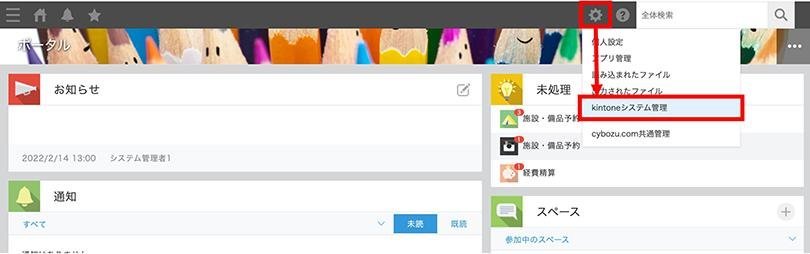
3-1. 画面右上の設定(歯車) → [kintone システム管理] をクリック
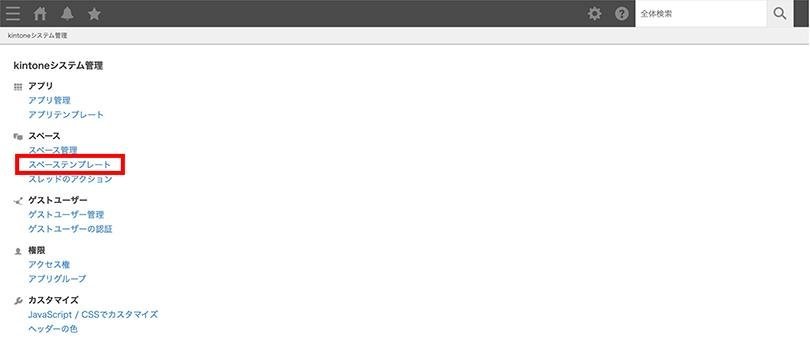
3-2. [スペーステンプレート] をクリック
3-3. [読み込む] をクリック
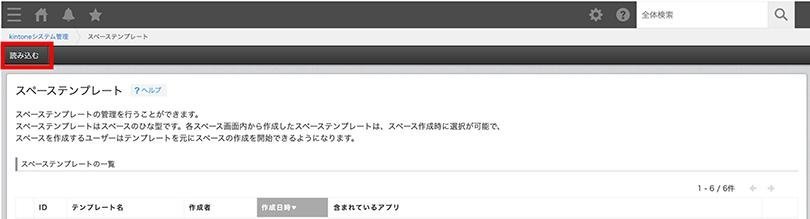
3-4. [参照] からダウンロードした .sptpl を選択し [開く] をクリック
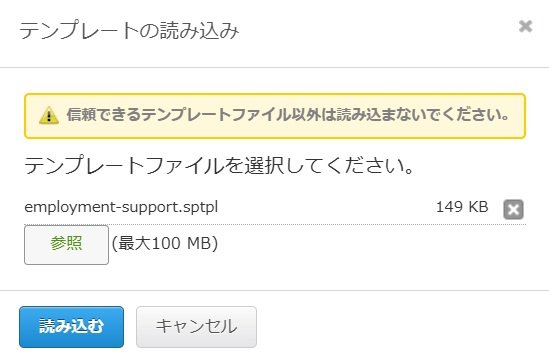
3-5. テンプレートが選択されていることを確認し[読み込む] をクリック
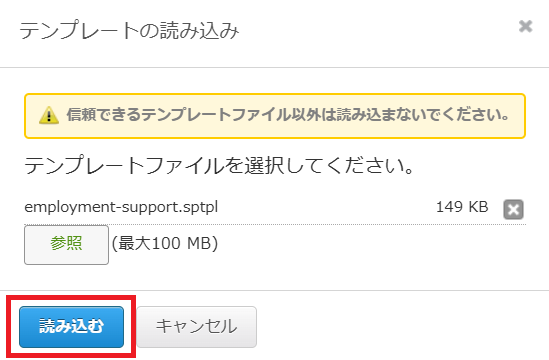
3-6. 読み込み完了後、テンプレートを使ってスペース作成が可能になります。

4. スペーステンプレートからスペースを作成する
4-1. スペースの作成(+) → [スペースを作成] をクリック
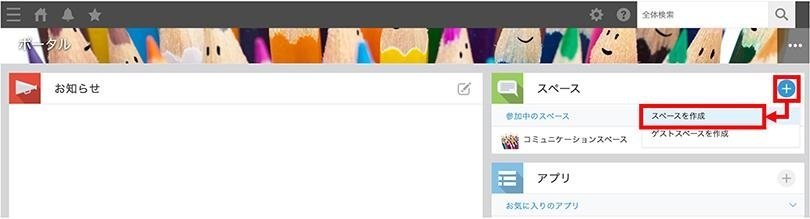
4-2. 3で読み込んだテンプレートを選択
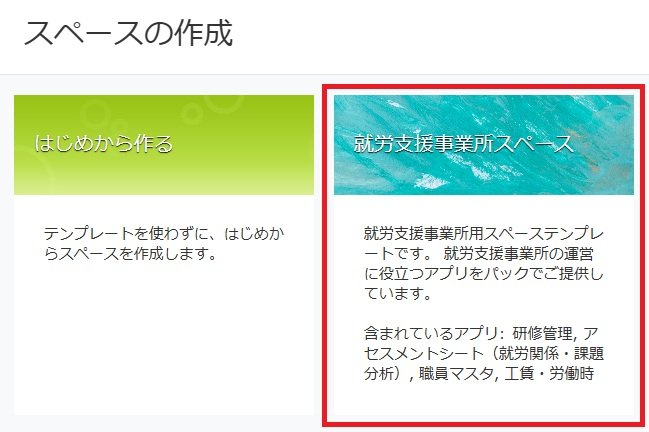
4-3. スペースが作成され、利用に必要なアプリ一式が用意されます。
※ 両方を導入する場合は、それぞれ同様にスペースを作成してください。
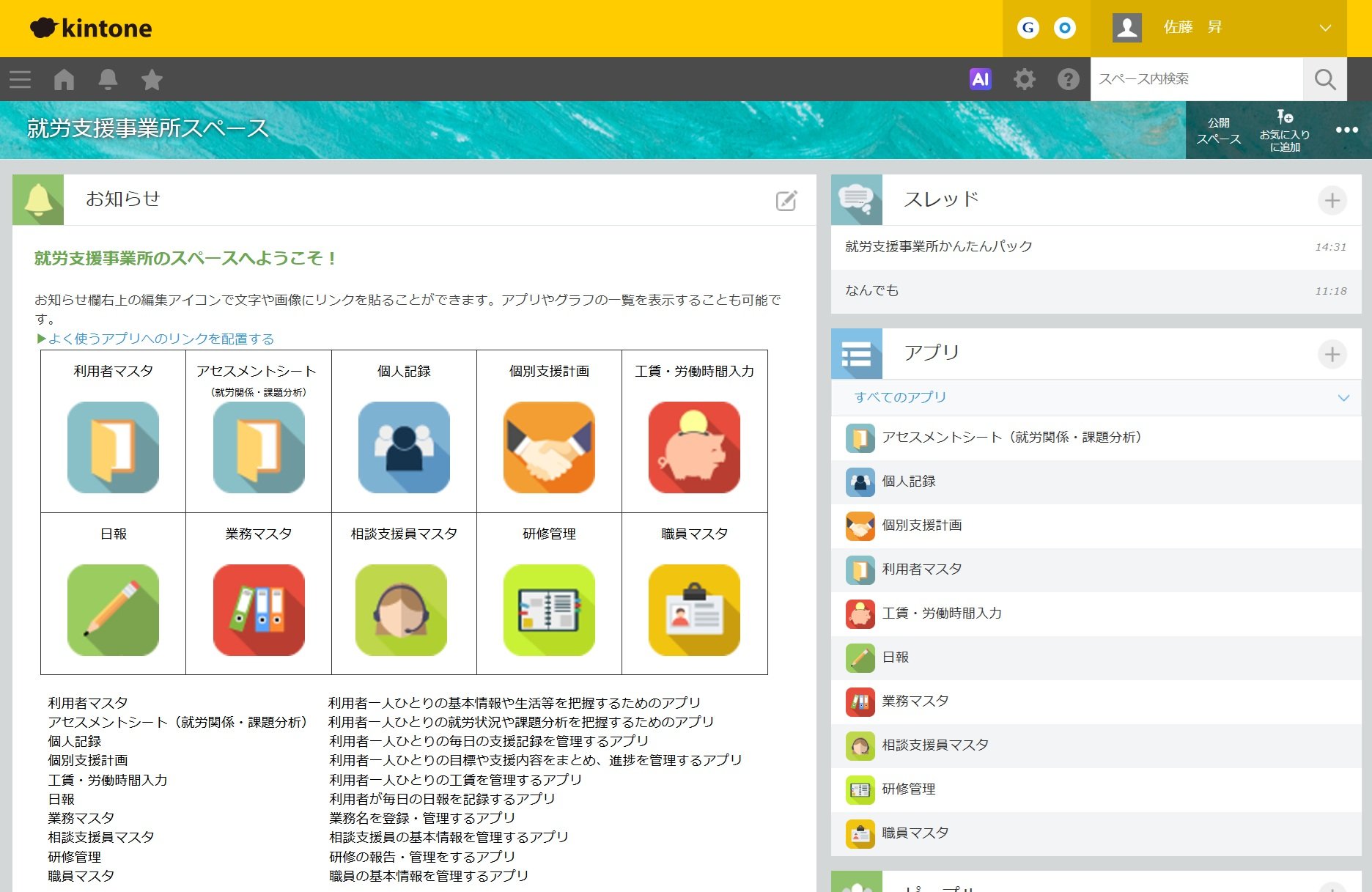
5. 必要な初期設定を行う
スペース名称、カバー画像、参加メンバー、権限などを整えます。
▶︎ スペースの設定を変更する(名称・カバー画像 など)
▶︎ 組織の設定(役職・委員会・メンバーの追加/変更 など)
※ 組織設定には cybozu.com 共通管理者の権限が必要です。
▶︎ ヘルプ:cybozu.com 共通管理者の設定
6.(本格導入時)アカデミック・ガバメントライセンスまたはチーム応援ライセンスの申請
試用後に導入する場合、就労継続支援事業所はチーム応援ライセンスへのお申し込みをご検討ください。
よくあるご質問
- Q. [kintone システム管理] が表示されません。
- A. システム管理者権限のあるユーザーでログインしてください。権限をご確認ください。
▶︎ ヘルプ:管理者の種類と権限 - Q. スペースのスレッド(掲示板)を非表示にできますか。
- A. 可能です。スペース設定の「スペースのポータルに表示するコンテンツ」で「スレッド」をオフにしてください。
▶︎ ヘルプ:スペースの設定を変更する - Q. 初期設定や運用でつまずいています。相談先はありますか。
- A. 非営利団体・任意団体を対象に導入の疑問点や活用方法について無料でご相談いただけるオンライン窓口を設けています。
▶︎ ZOOMでのチーム応援導入相談
▶︎ 電話やメールでの問い合わせ先
不明点があれば、サイボウズ そでらぼまでお問い合わせください。